食材索证索票归档系统 · 图文 + 视频教程
从零开始,把「供应商资质、每批食材的检测报告、送货去向」变成一套随时能翻出来的电子档案。本文所有截图均来自系统真实界面,按顺序看完即可上手。
0写在前面:这个系统解决什么问题
食品安全最常问的三句话:这家供应商有没有资质?这批菜有没有检测报告?这批菜送到哪几个客户了?
系统就是把这三件事固化成一条链条:
▶视频教程:跟着做一遍
三章录屏,把最常走的流程从头到尾演示一遍。画面里带鼠标轨迹和字幕,可以边看边暂停照着操作;右下角可全屏。看完这一节,再往下读图文细节会快很多。
- 登录系统 — 账号密码登录,进入工作台
- 查看首页 — 今日待办与证件预警概览
- 供应商建档 — 新增供应商并录入资质证照、有效期
- 归档报告 — 上传票据、生成归档报告,支持一次归档多个供应商
- 客户管理 — 把归档报告推送给客户
- 车辆列表 — 在册车辆、当前车厢温度与超温预警
- 轨迹回放 — 按日期查看车辆实际行驶路线
- 新增车辆 — 车牌、车型、载重、控温上下限、发车时间
- 配送人员 — 司机健康证编号与有效期
- 数据大屏 — 一屏掌握当日配送与档案完整度
- 综合检索 — 一处搜遍供应商、商品、批次
- 供应商资质 — 查看临期与过期预警,直接下载原始证照
- 按日期查 — 快速定位某个时间段的进货台账
- 导出清单 — 导出检查所需的表格
- 作废留痕 / 操作日志 — 检查时可追溯每一步操作
1登录与角色:谁能做什么
在浏览器打开系统网址(公司电脑、手机浏览器均可,推荐 Chrome / Edge),输入用户名或手机号 + 密码即可进入。
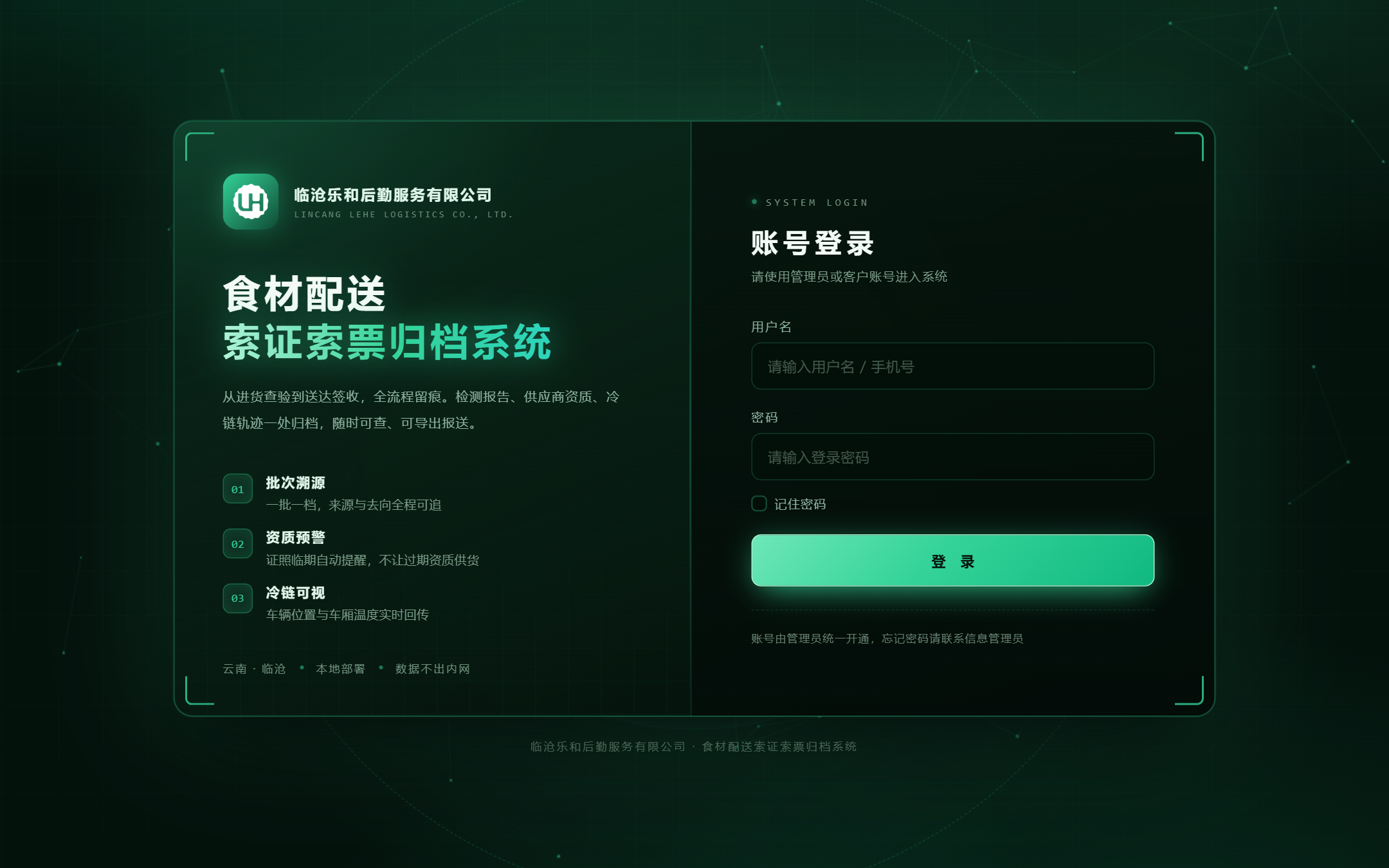
四种角色,权限不同
2每天要做的三件事
登录后的第一个页面是仪表盘,相当于每天的「开工看板」。
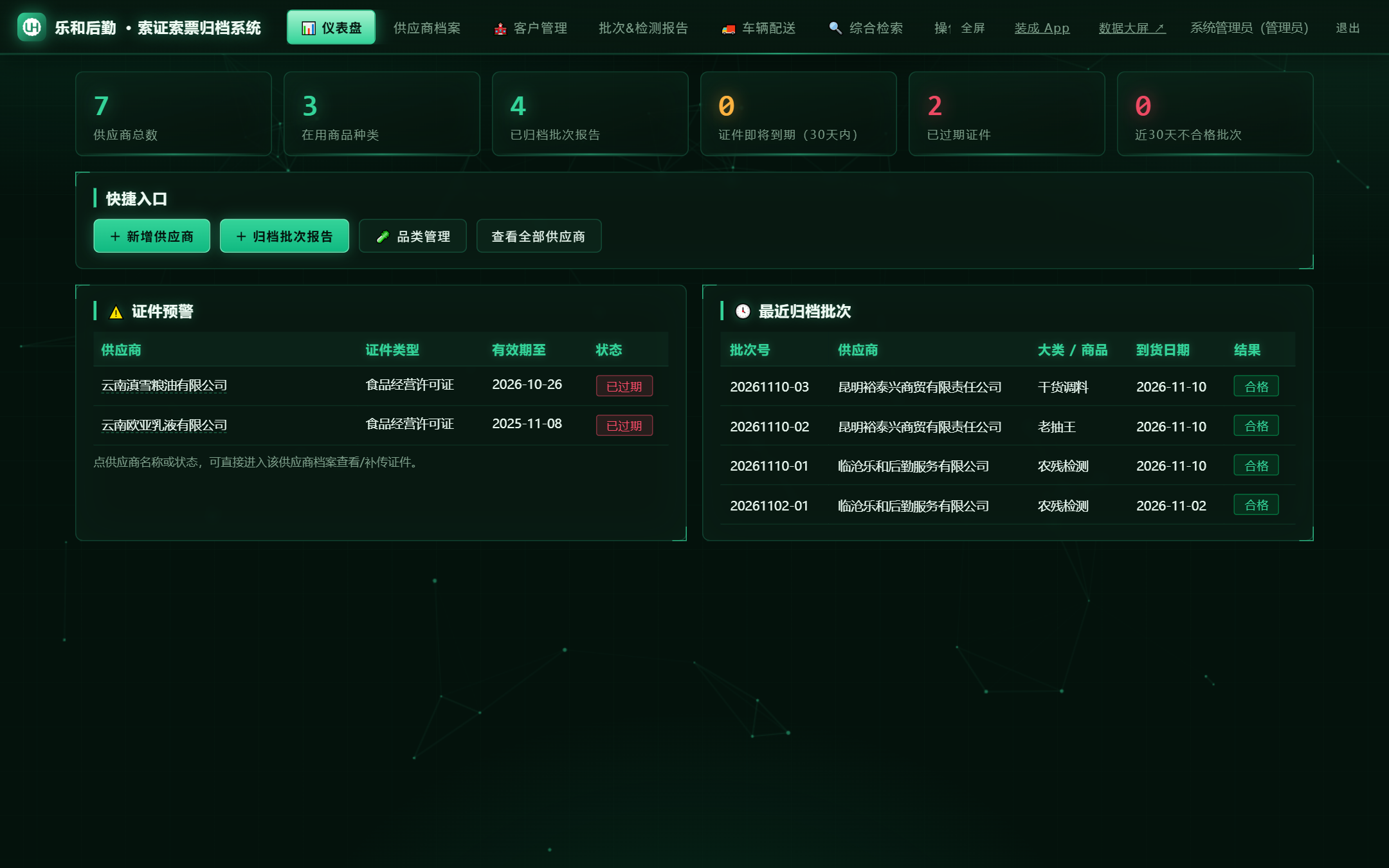
1)看预警,补证件
「证件预警」里列出 30 天内到期或已过期的证件。点供应商名称或右上角的状态标签,可直接跳到该供应商档案,就地补传新证——这是最常见的日常动作。
2)归档当天报告
点「+ 归档批次报告」,把当天到货的检测报告拍照或扫描上传,详见第四节。
3)核对不合格处置
「近 30 天不合格批次」数字不为 0 时,点进对应批次写清处置方式(退货 / 换货 / 销毁),台账才完整。
3录入供应商档案(第一次使用从这里开始)
3.1 新增一家供应商
「供应商档案」页会把所有供应商列成一张表:名称、信用代码、联系人电话、供应品类、证件状态。顶部可按名称搜、按品类筛,证件快到期的会用橙/红标签标出来,一眼看出该催谁换证。
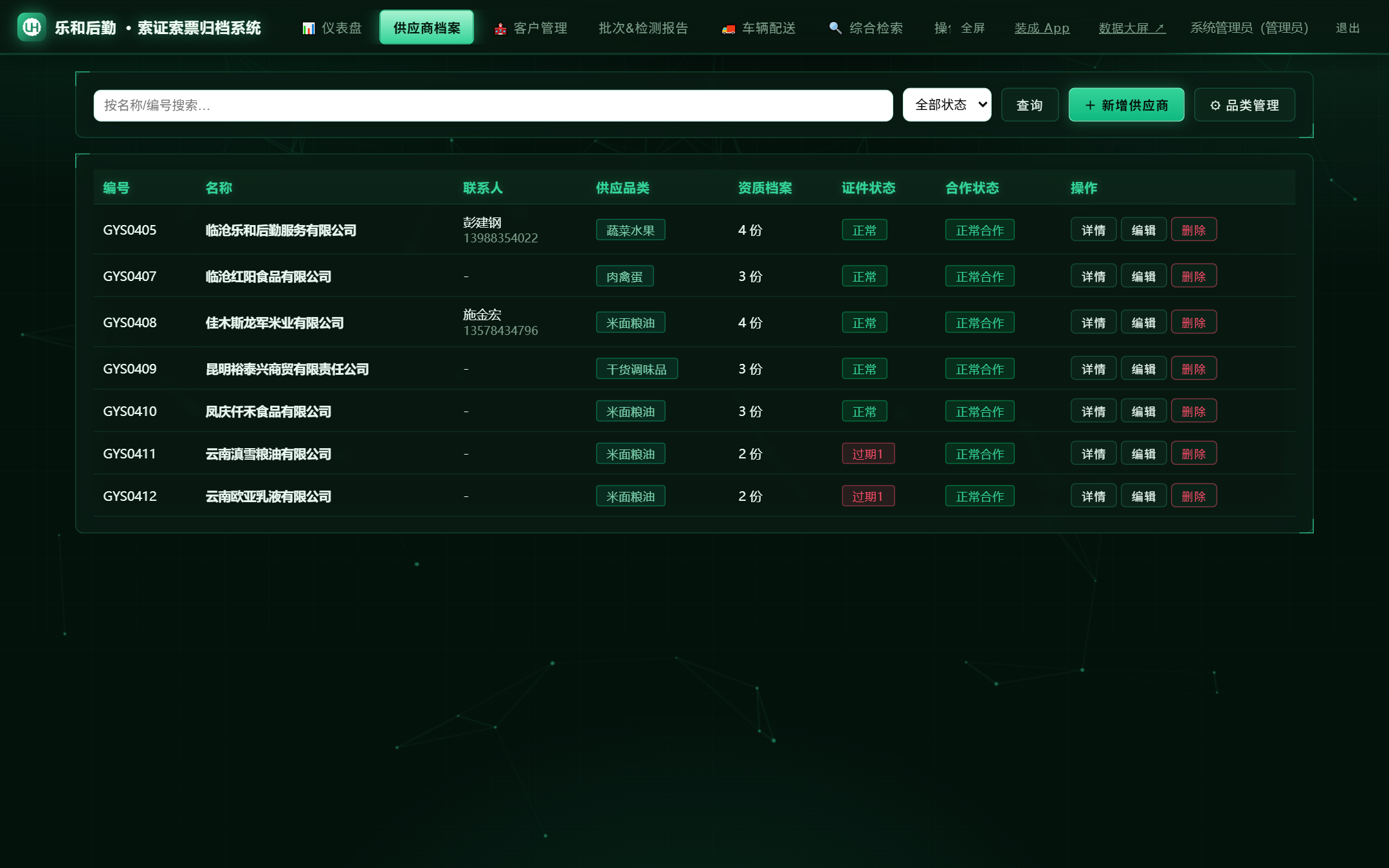
- 顶部点「供应商档案」→ 右上角「+ 新增供应商」。
- 填供应商名称(必填)、信用代码、法人、联系人、电话、地址。
- 勾选供应品类(可多选,如蔬菜水果 + 干货调味品)。
- 按需上传资质,填每份证件的有效期至。
- 点「确定」保存。
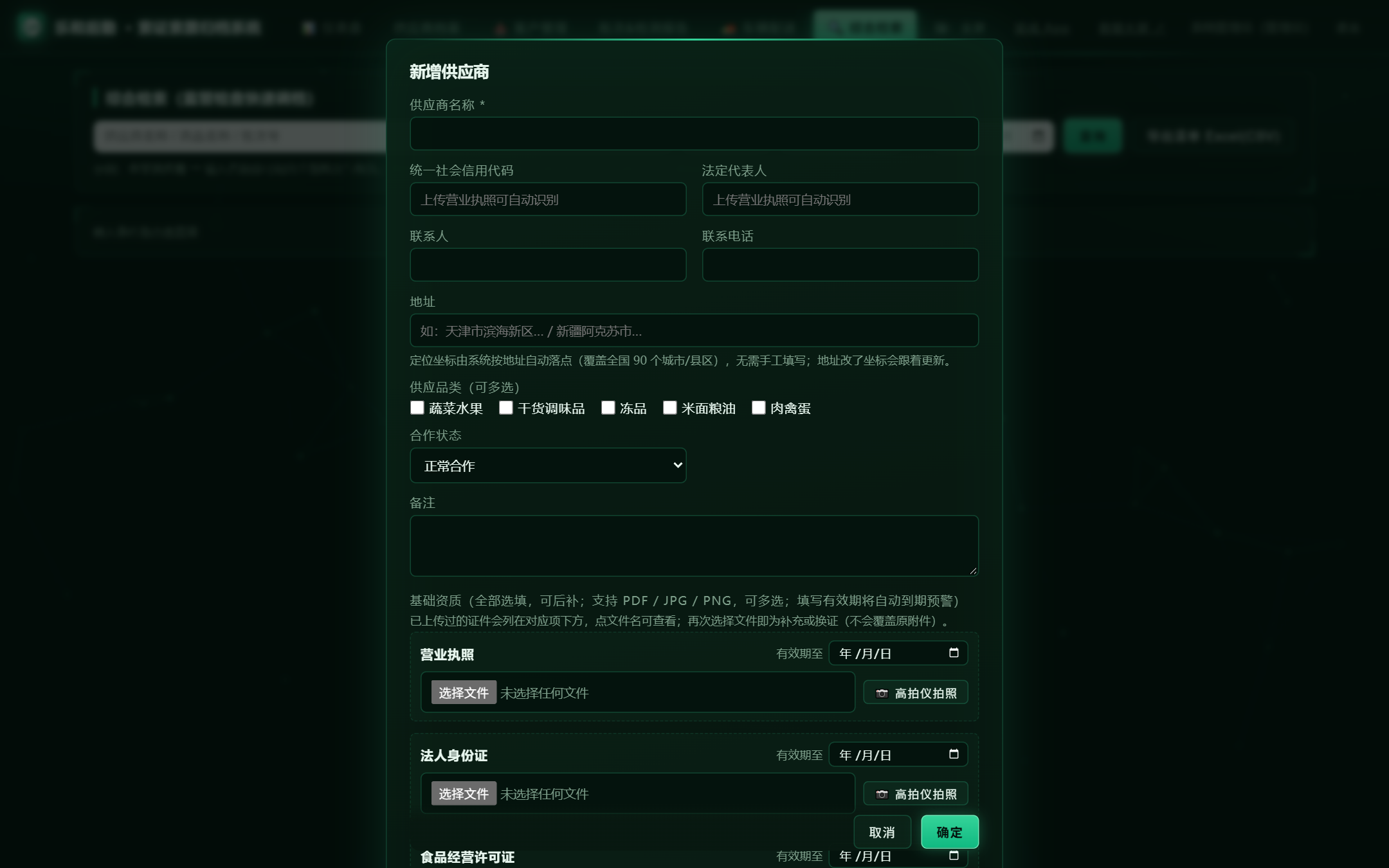
3.2 资质怎么传才不漏
- 基础资质:营业执照、食品经营许可证、法人身份证、供货合同等,各自一个上传框,可以一次选多张(如执照正副本、身份证正反面)。
- 其他证件:清真食品认证、ISO22000、动物检疫合格证明、产地证明等,点「+ 添加其他证件」,自己写证件名称,每项最多 10 个文件。
- 有效期一定要填:系统靠它算临期 / 过期预警,不填就不会提醒。
- 换证不会覆盖旧件:再次上传是「追加」,旧证件仍在档案里留痕,检查时能证明你当时有证。
3.3 拍纸质证件的两种方式
- 高拍仪:点「📷 高拍仪拍照」,对准证件按设备按钮,图片直接进入上传框。
- 手机:手机上打开系统,点上传框选择「拍照」,拍完即传。
3.4 地址填写与地图定位
地址照实填(例如「云南省临沧市临翔区忙畔街道…」)。定位坐标由系统按地址自动落点,覆盖全国 90 个城市/县区,不用手工填经纬度;以后改了地址,坐标会跟着更新,大屏地图上的供应商点位也随之移动。
4归档检测报告(每天最主要的工作)
点「批次&检测报告」,看到的是历次归档的清单(批次号、日期、品类、供应商、结果、附件),可按日期区间、品类、供应商、检测结果筛选,也是应对检查时最常打开的页面。
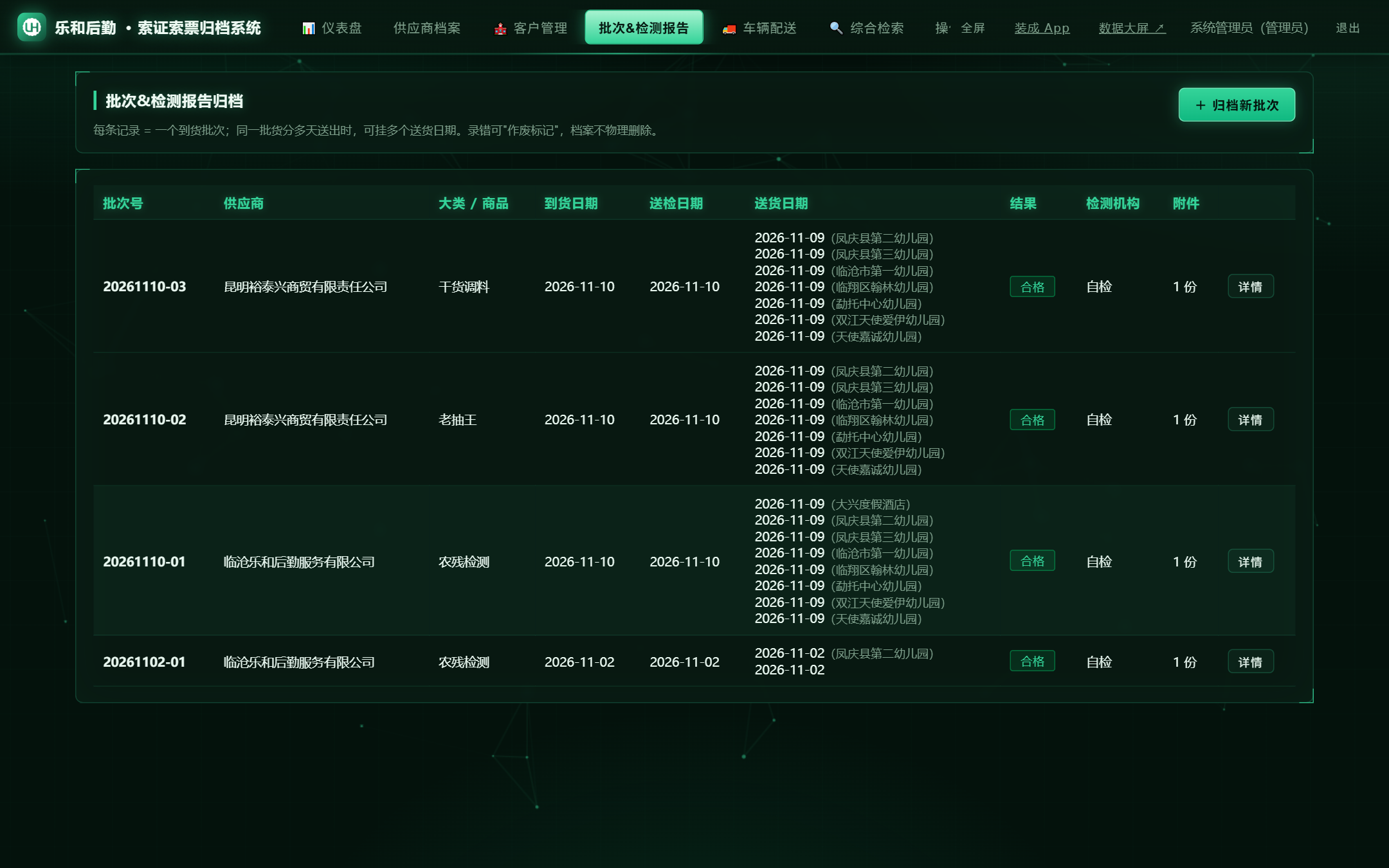
归档新报告:右上角「+ 归档新批次 / 归档检测报告」。
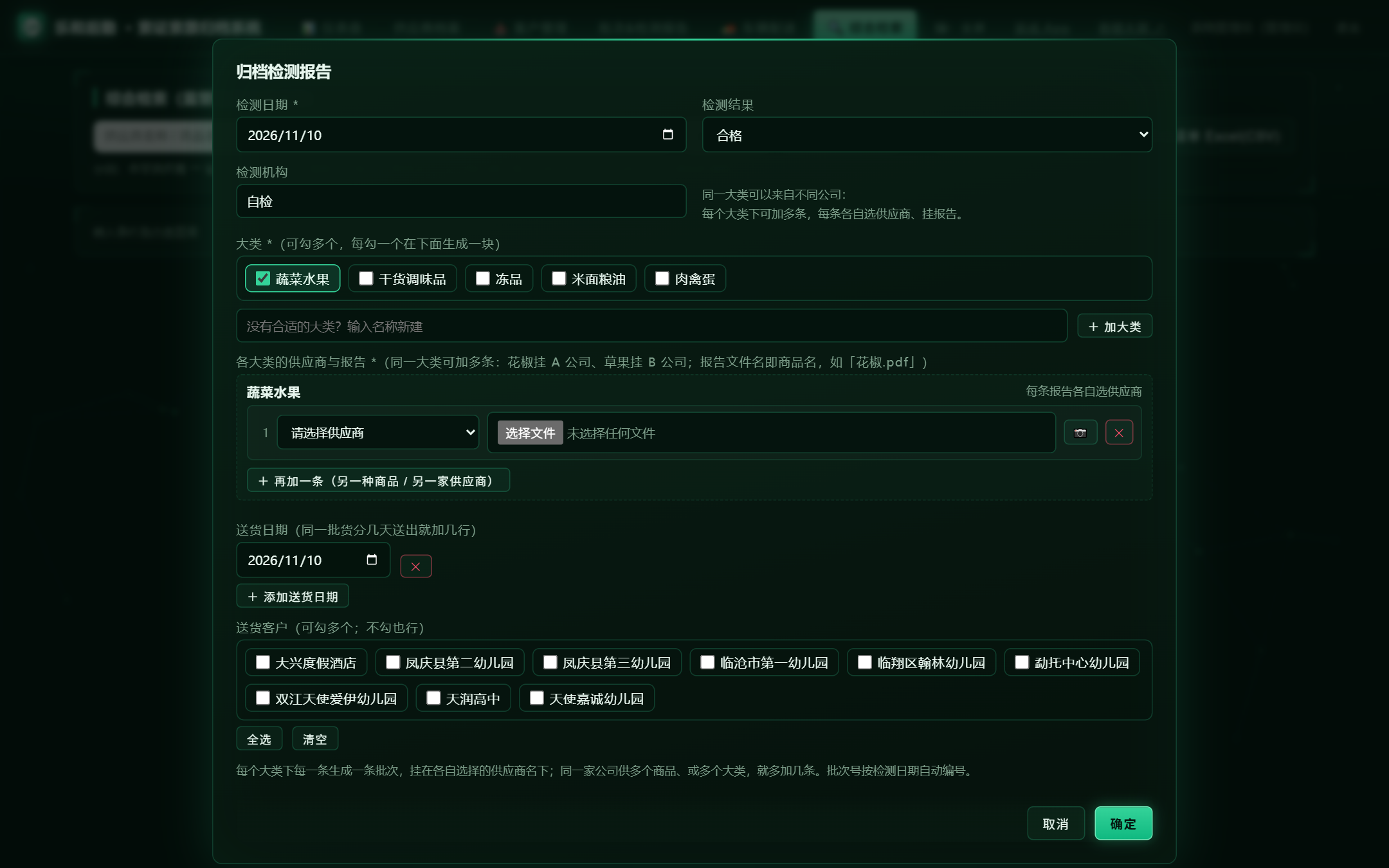
4.1 五个字段说明
| 字段 | 怎么填 |
|---|---|
| 检测日期 | 报告上出具的日期,默认今天。批次号会按这个日期自动编号(如 20261110-01)。 |
| 检测结果 | 合格 / 不合格。若不合格,保存后到批次详情里写清处置方式。 |
| 检测机构 | 默认「自检」;送第三方检测就写机构全称(如 XX 检测中心)。 |
| 大类 | 可勾多个。勾一个,下面就生成一块对应的录入区。 |
| 送货日期 / 客户 | 这批货分几天送、送给哪几家,各勾各填;不勾也行,但勾了才能在客户那边查得到。 |
4.2 关键:同一大类可以对应多家供应商
现实里「干货」常常是花椒从 A 家进、草果从 B 家进。所以每一块里都是一条一条的:
- 一条 = 一家供应商 + 一份(或多份)报告,报告的文件名 = 商品名 + 批次日期,例如「花椒2026.03.25.pdf」「草果2026.03.25.jpg」。
- 点「+ 再加一条(另一种商品 / 另一家供应商)」,就能在同一个大类下继续加。
- 每条前面有序号 1、2、3;删掉一条,序号自动重排。
- 新增的一条默认沿用上一条的供应商,同一家公司供多个商品时少点几次。
4.3 报告怎么命名
文件名统一成 商品名 + 批次日期,日期用「年.月.日」,例如 草果2026.03.25.jpg、上海青2026.03.25.pdf。同一样菜天天进货,名字带日期就不会互相覆盖,列表和给客户推送时也一眼知道是哪天的货。
4.4 没合适的大类怎么办
勾选区下方有「没有合适的大类?输入名称新建」,输入后回车即可新增一个大类并自动勾上。也可在「品类管理」里统一增删改:每个品类标签后面有 ✎(改名)和 ✕(删除),改名会连同供应商、商品、历史批次里的旧名称一起更新。
5客户管理(送货对象)
客户就是送货目的地:学校、医院、机关食堂、酒店等。点顶部「🏫 客户管理」。
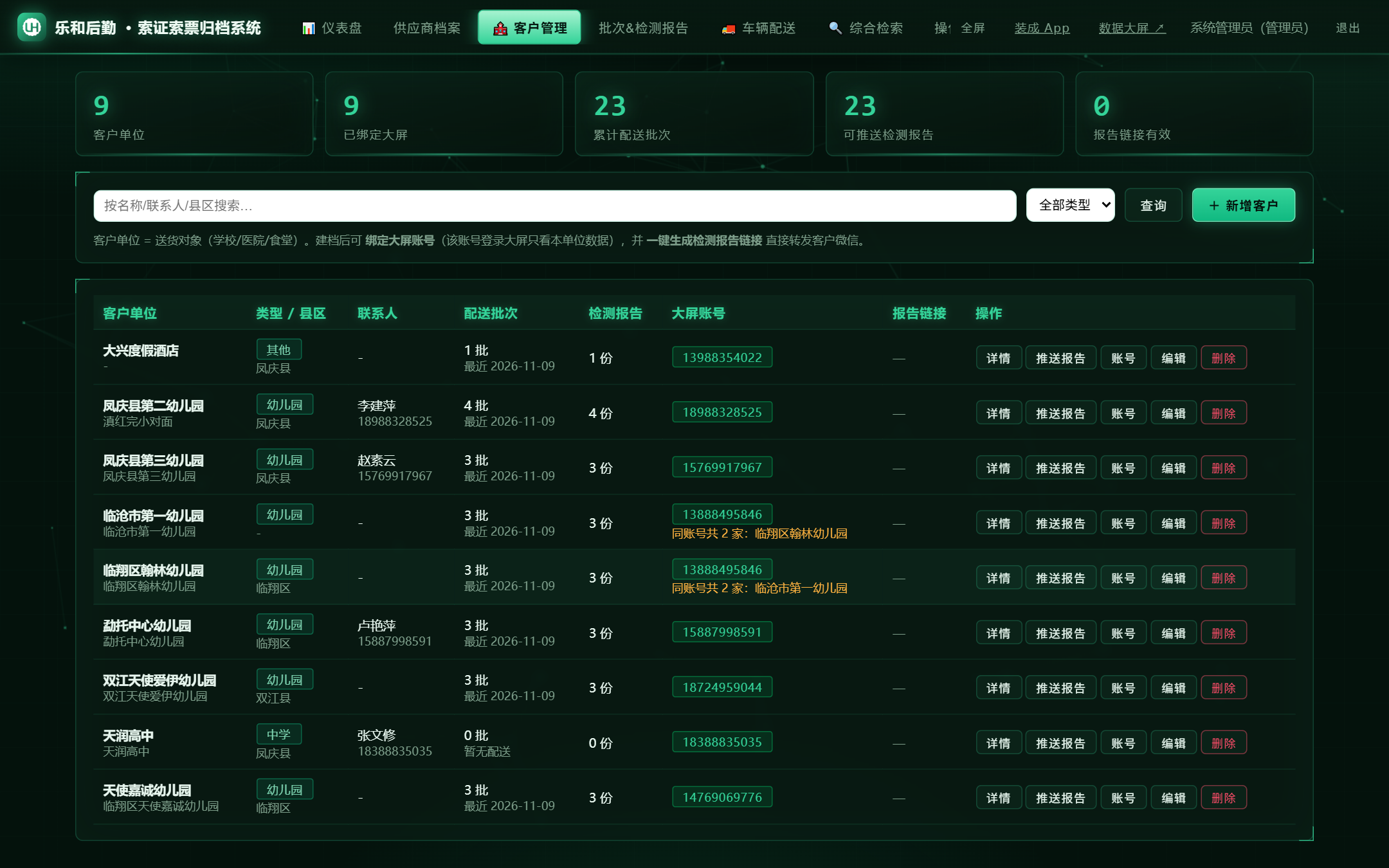
- 点「+ 新增客户」,填名称、类型(学校/医院/幼儿园/酒店…)、县区、地址、联系人、电话。
- 保存后可在列表里点「详情」查看该单位的配送台账与报告。
- 需要让客户自己看数据,就给它绑定大屏账号(一个手机号一个账号,可同时管多个送货单位)。
6车辆与配送人员
点顶部「🚚 车辆配送」。这里同时管两件事:车跑在哪、车厢温度够不够冷。
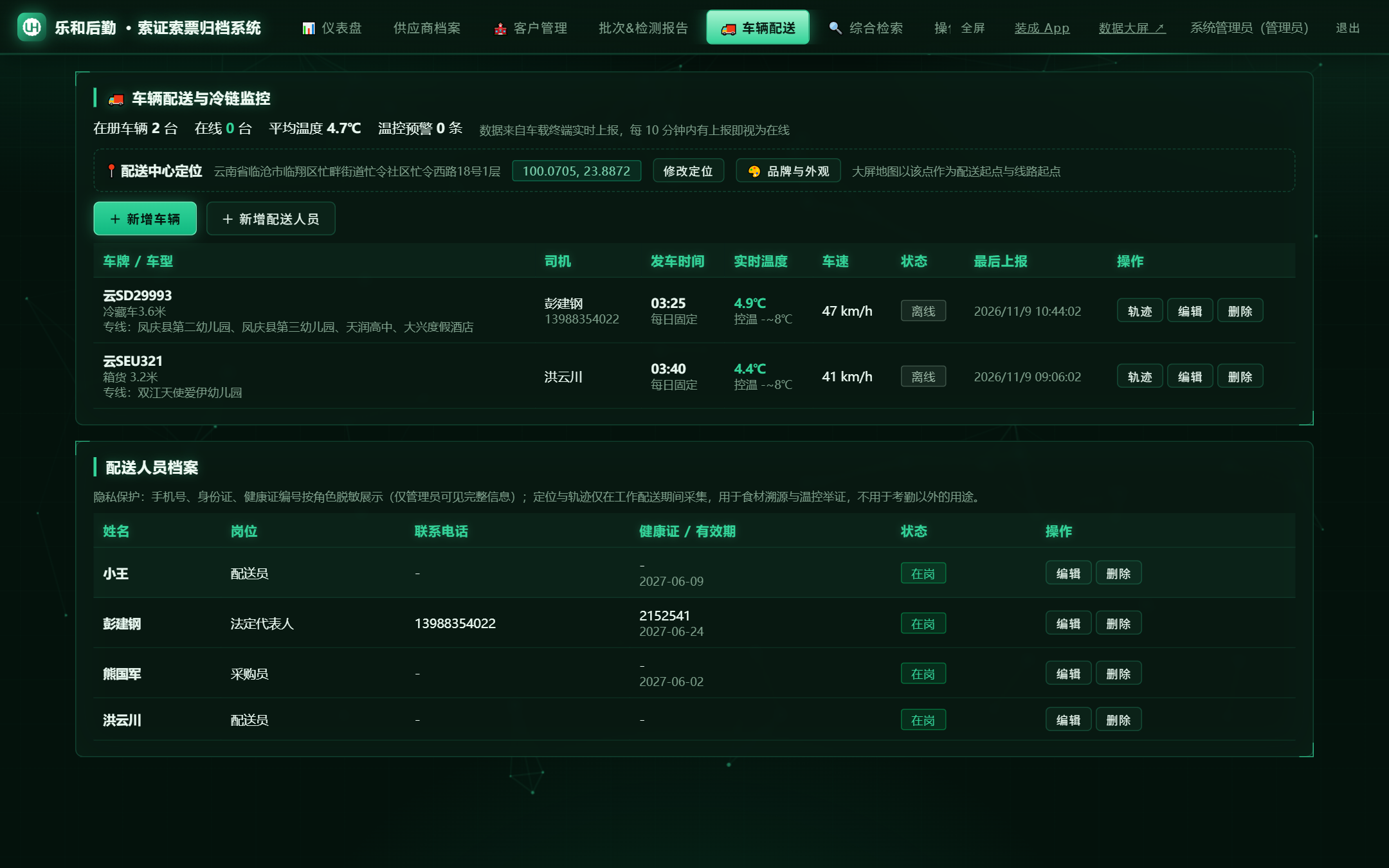
6.1 新增车辆
- 点「+ 新增车辆」,填车牌号(必填)、车型、载重、绑定司机。
- 冷鲜配送要填控温下限 / 上限(如 0~8℃);常温车留空,系统就不会误报超温。
- 填每日固定发车时间(如 04:30),大屏会据此显示「待发车 / 已发车」并推算各站到达。
- 填固定配送线路:按送货顺序写客户名,逗号分隔,形成「公司 → 第 1 站 → 第 2 站」的连线。
- 上传行驶证(正页 + 副页)、道路运输证、保险单等证件,同样支持多选和拍照。
6.2 配送人员档案
新增配送人员时可上传健康证、身份证、驾驶证及其他证件。系统对手机号、身份证、健康证编号做脱敏展示——管理员看完整信息,其他人只看到部分,客户完全看不到。
7给客户推送检测报告
客户不需要账号也能看到自己收的货合不合格,这是最实用的一招。
- 「客户管理」里找到该单位,点「推送报告」。
- 勾选要发的批次(默认勾好有附件的),选有效期(7 / 30 / 90 天 / 长期)。
- 点确定,系统生成一条免登录专属链接。
- 点「复制」,粘贴到微信或短信发给对方即可。
- 链接只能看这个单位自己的报告,看不到别家数据。
- 客户每打开一次,列表里「浏览 N 次」计数 +1,谁看过一目了然。
- 重新推送会生成新链接,旧链接立即失效;也可手动点「作废链接」。
8应对检查:检索与导出
8.1 综合检索(现场调档)
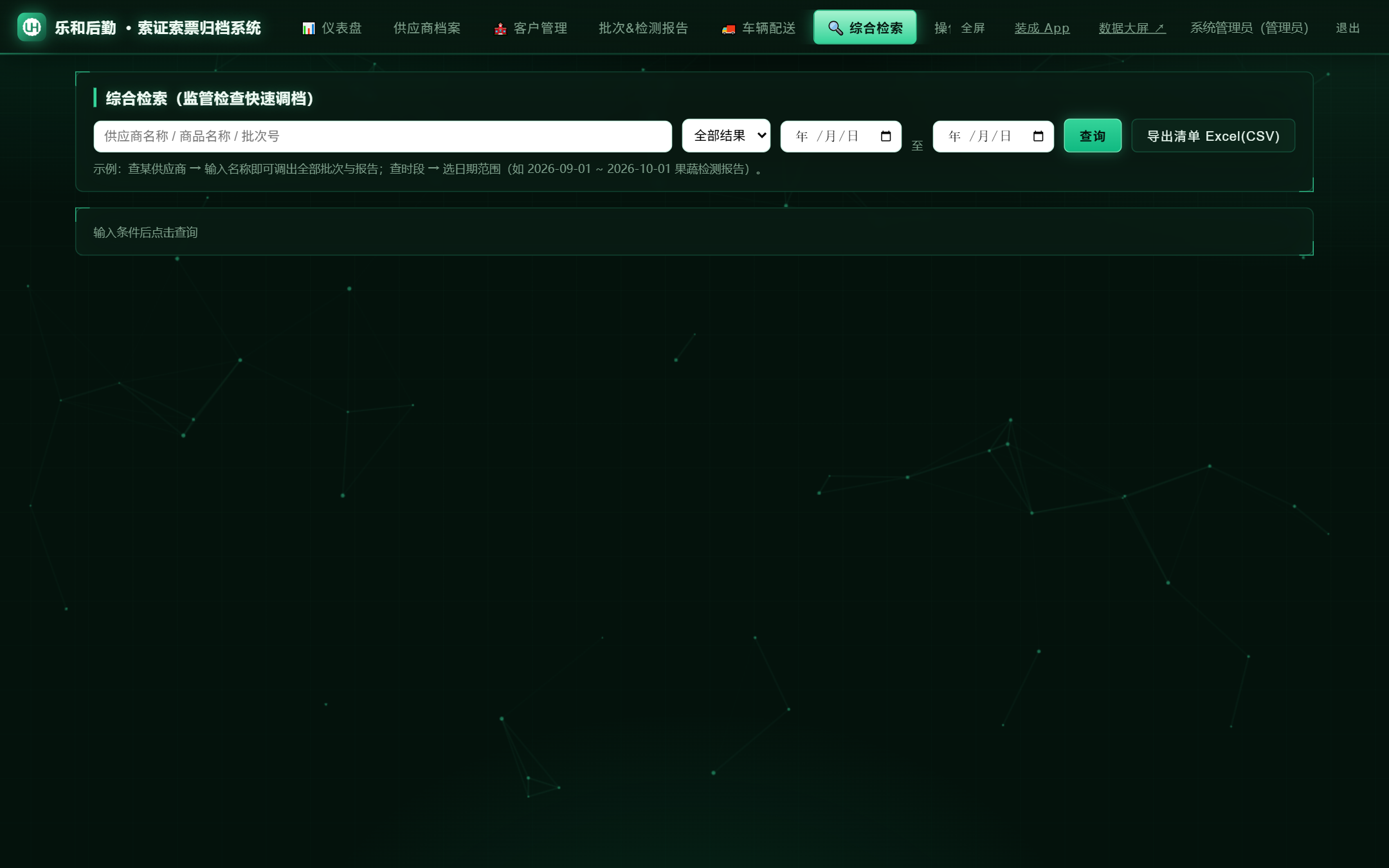
被人站在旁边要材料时,用这个页面最快:
- 问「这家供应商供的菜都合格吗」→ 输入供应商名称,列出全部批次和报告。
- 问「9 月的果蔬检测报告」→ 选日期区间 + 结果,一键调出。
- 问「这份报告的原始报告在哪」→ 结果行右侧直接点文件名,可在线预览 / 打印。
8.2 导出清单
点「导出清单 Excel(CSV)」,把当前查询结果导出为表格,可用 Excel / WPS 打开、打印、归档。日期范围照你当前筛选走。
8.3 供应商全景档案(一张纸看全一家)
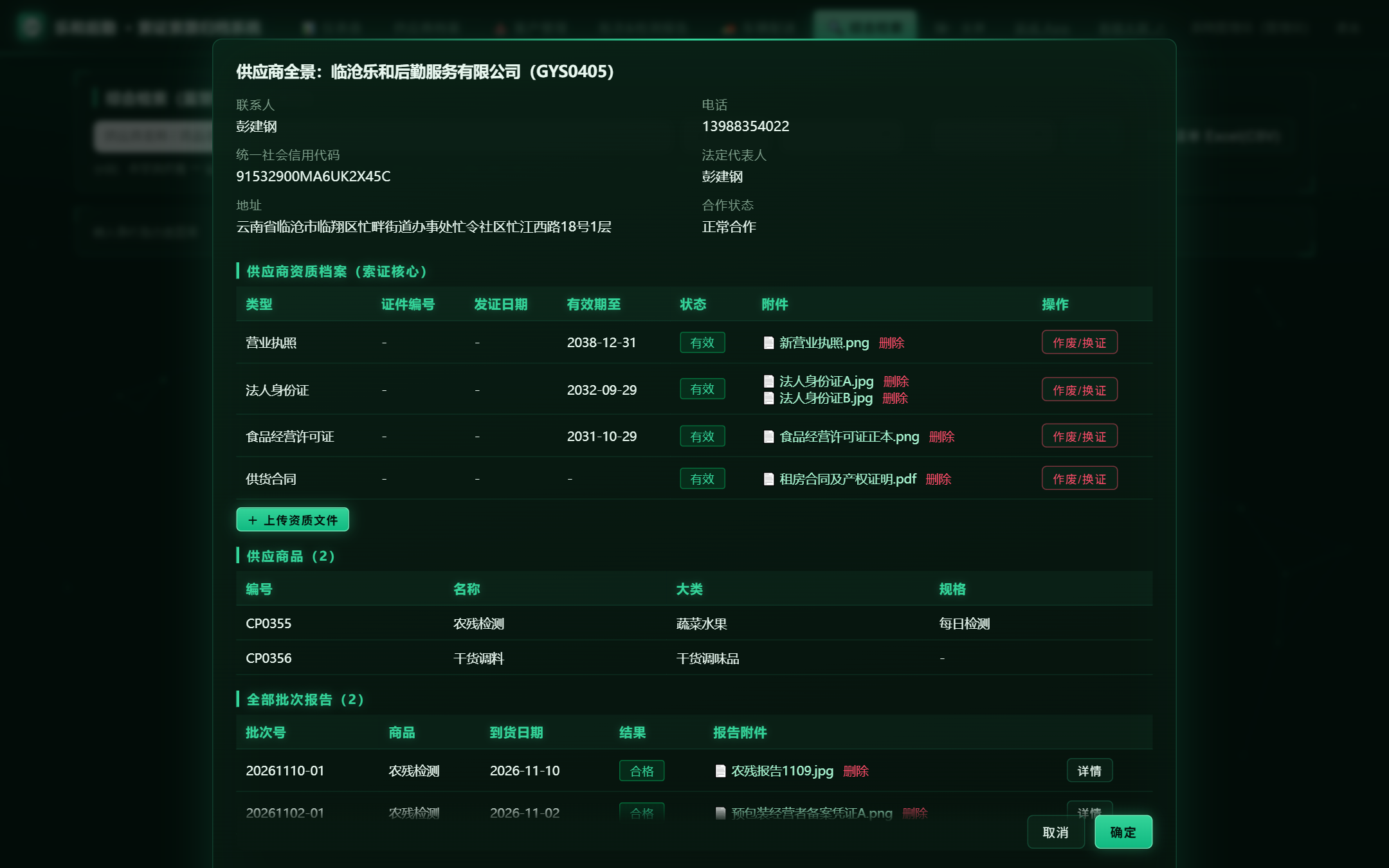
在供应商列表点「详情」,或在仪表盘预警里点供应商名称,都会进到这个页面。资质「作废/换证」也在这里操作。
9大屏与手机端
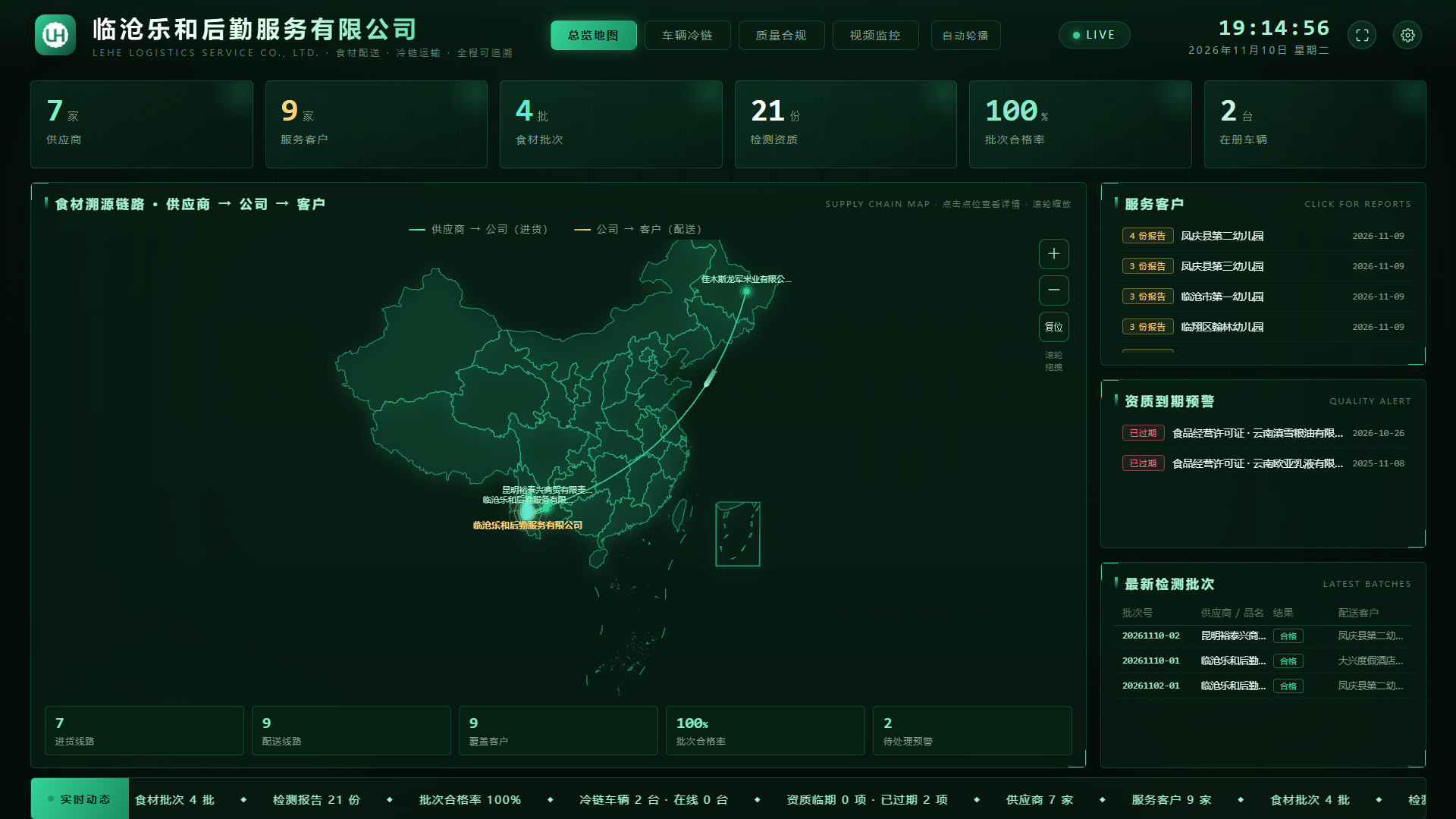
- 大屏:适合挂在办公室电视或迎检时投屏。地址是系统网址后加
/screen.html,浏览器全屏即可。 - 切换视角:大屏顶部有「总览地图 / 车辆冷链 / 质量合规 / 视频监控 / 自动轮播」,可分别查看车辆位置温度、合规统计、车厢画面。
- 手机端:浏览器打开同一网址,页面自动适配;也可「添加到主屏幕」当 App 用。
- 客户扫码看:把推送的报告链接或本单位大屏链接发给客户,对方手机打开即可。
10日常维护与安全(管理员)
10.1 备份
「备份管理」里可以「立即备份」,也可下载历史备份包(ZIP,含数据库 + 全部附件),拷到 U 盘或网盘。系统每日凌晨自动备份(服务器开机期间)。
10.2 用户与权限
- 「用户与权限」里新增账号、分配角色、停用离职人员。
- 录入员给日常操作的人,查验员给只查看的人,客户账号按单位绑定。
- 一人一号,操作日志会记录是谁改的、改了什么。
10.3 操作日志
「操作日志」记录新增、修改、删除、作废、换证、清空等动作。出现争议时,这里是追溯依据。
10.4 品牌与外观
「车辆配送」页面顶部有「🎨 品牌与外观」,可改公司名称、简称、LOGO、主题色,改动会同步到登录页、大屏和手机端。
- 超管默认密码务必修改,不要继续用出厂密码。
- 附件直链靠随机文件名保护,不要把文件地址公开发布。
- 导出或转发报告时确认发送对象,避免把别家单位的信息发错人。
11常见问题
上传报告时提示「还没有选择供应商」
传错文件了,能删掉重传吗
同一个大类想加第二家供应商怎么办
仪表盘证件预警里点不进去 / 显示 -
车辆一直显示「离线」
/api/iot/report 接口上报。